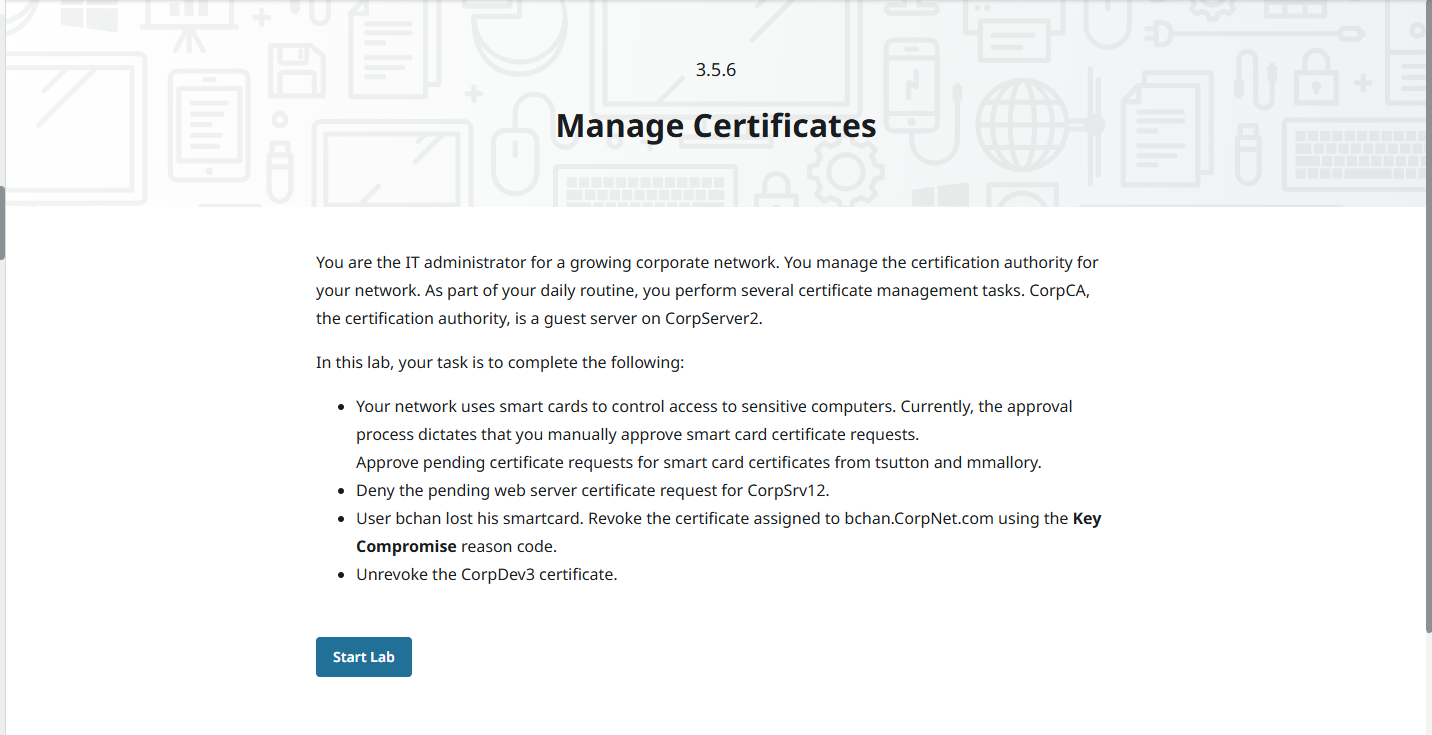
1.อนุมัติ (Approve) คำขอใบรับรอง Smart Card
-สำหรับผู้ใช้ tsutton และ mmallory
2.ปฏิเสธ (Deny) คำขอใบรับรอง Web Server
-สำหรับเครื่อง CorpSrv12
3.เพิกถอนใบรับรอง (Revoke Certificate) ของผู้ใช้ bchan
-เพราะทำ Smart Card หาย

-เลือกเหตุผลการเพิกถอนเป็น Key Compromise
4.ยกเลิกการเพิกถอน (Unrevoke) ใบรับรองของ CorpDev3
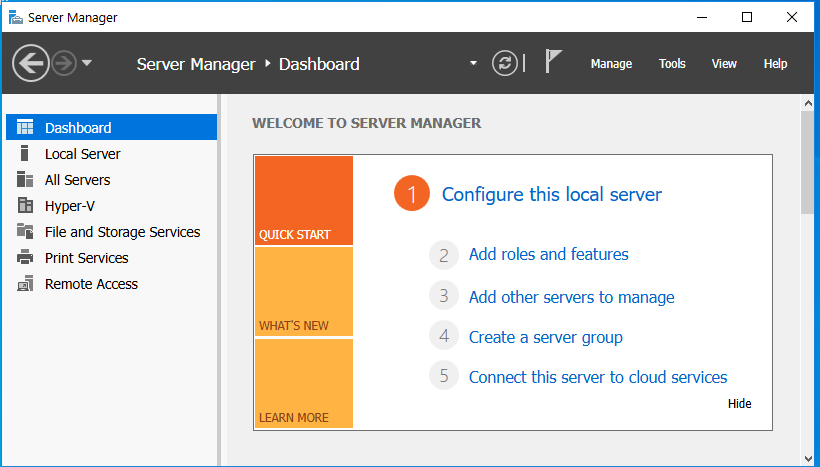
1.เปิด Server Manager
2.ที่หน้า Dashboard จะมีงานเริ่มต้นให้ทำ ได้แก่
-Configure this local server → ตั้งค่าเซิร์ฟเวอร์

-Add roles and features → ติดตั้ง Roles / Services

-Add other servers to manage → เพิ่มเครื่องอื่นให้จัดการ

-Create a server group → จัดกลุ่มเซิร์ฟเวอร์

-Connect this server to cloud services → เชื่อมต่อบริการคลาวด์
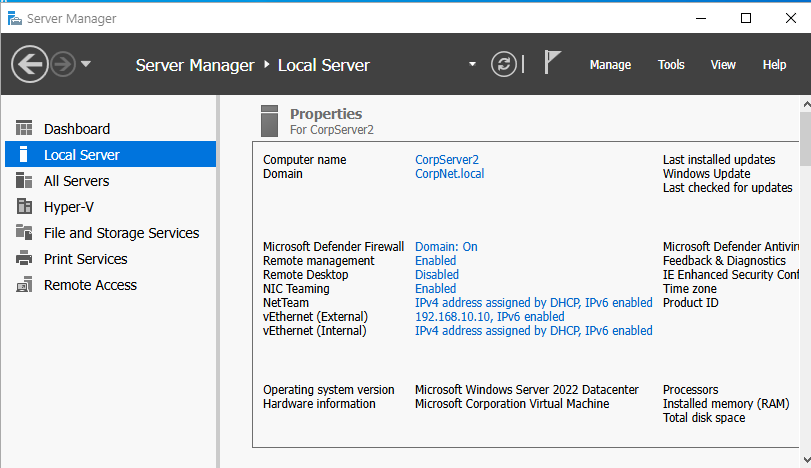
ขั้นตอนสั้น ๆ ที่เกี่ยวข้องกับหน้านี้คือ
1.คลิกเมนู Local Server บนแถบซ้าย
2.หน้านี้จะแสดงข้อมูลสำคัญของเซิร์ฟเวอร์ เช่น
-ชื่อเครื่อง (CorpServer2)

-โดเมนที่เข้าร่วม (CorpNet.local)

-สถานะ Firewall / Remote Management

-IPv4 / IPv6

-ระบบปฏิบัติการและฮาร์ดแวร์
3.สามารถคลิกลิงก์แต่ละรายการเพื่อแก้ไขค่าการตั้งค่าได้
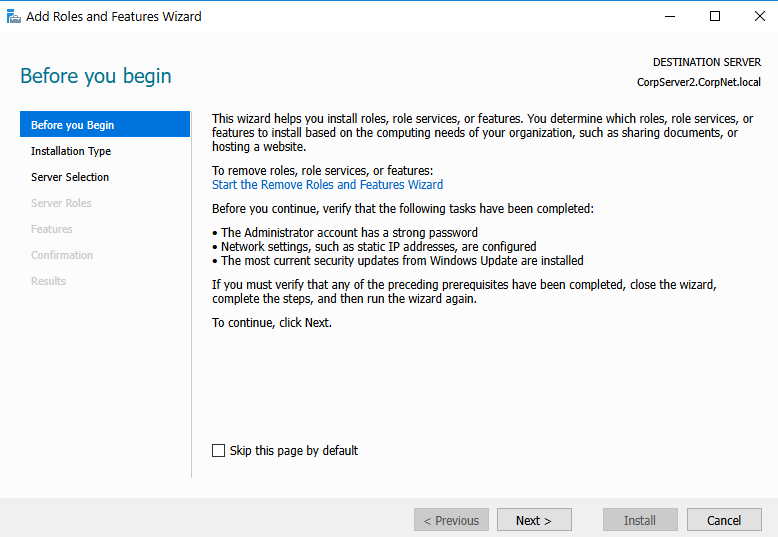
ขั้นตอนสั้น ๆ คือ
1.เปิดตัวช่วยติดตั้ง Roles / Features บน Windows Server
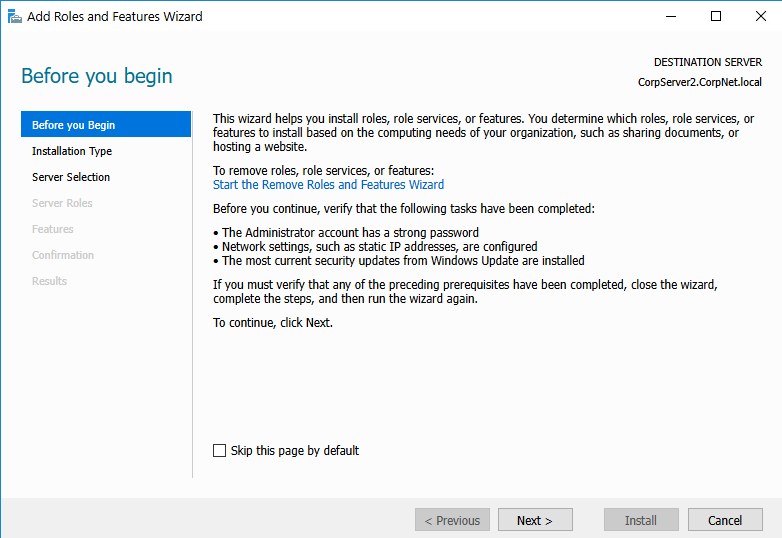
2.หน้านี้เป็นหน้าแนะนำก่อนเริ่มติดตั้ง แจ้งว่า
-บัญชี Administrator ต้องตั้งรหัสผ่าน

-การตั้งค่าเครือข่ายต้องถูกต้อง

-ควรอัปเดต Windows ให้เป็นเวอร์ชันล่าสุด
3.เมื่อพร้อมแล้ว ให้กด Next เพื่อไปขั้นตอนถัดไป
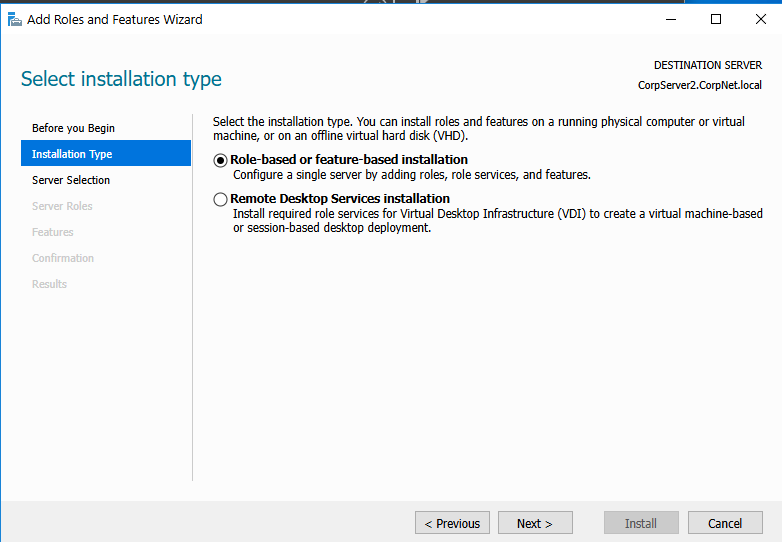
คำอธิบายขั้นตอนแบบสั้น ๆ:
1.เลือกประเภทการติดตั้ง
ตัวเลือกที่เลือกอยู่คือ
✅ Role-based or feature-based installation
(ใช้สำหรับติดตั้ง Roles หรือ Features บนเครื่องเซิร์ฟเวอร์นี้)
2.อีกตัวเลือกคือ
⭕ Remote Desktop Services installation
(ใช้เมื่อต้องติดตั้งระบบ Remote Desktop VDI — ซึ่งไม่ใช้ในงานนี้)
3.หลังเลือกแล้วให้กด Next เพื่อไปขั้นตอนถัดไป
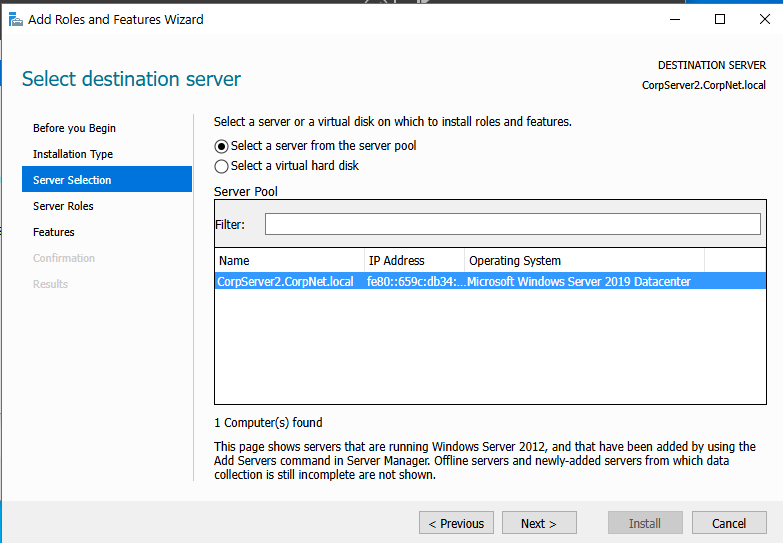
ขั้นตอนการติดตั้ง Role หรือ Feature ของ Windows Server สรุปขั้นตอนสั้นๆ ได้ดังนี้
1.เลือกรูปแบบการติดตั้ง: ติ๊กเลือก “Select a server from the server pool”
เพื่อระบุว่าจะติดตั้งลงบนเครื่องเซิร์ฟเวอร์โดยตรง (ไม่ใช่ไฟล์ Hard Disk เสมือน)
2.เลือกเซิร์ฟเวอร์เป้าหมาย: คลิกเลือกชื่อเซิร์ฟเวอร์จากรายการในช่อง Server Pool
(ในภาพคือเครื่อง CorpServer2.CorpNet.local)
3.ไปต่อ: เมื่อเลือกเครื่องเสร็จแล้ว ให้กดปุ่ม Next เพื่อไปเลือก Role หรือ Feature ที่ต้องการติดตั้งในหน้าถัดไป
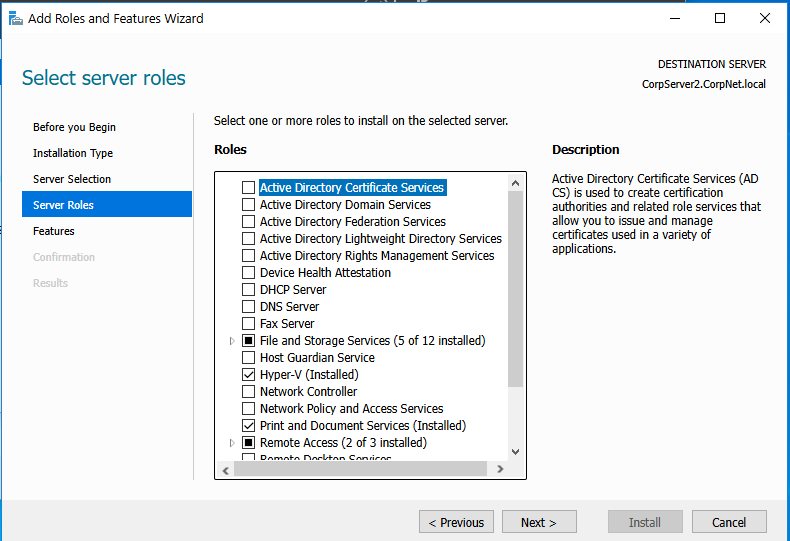
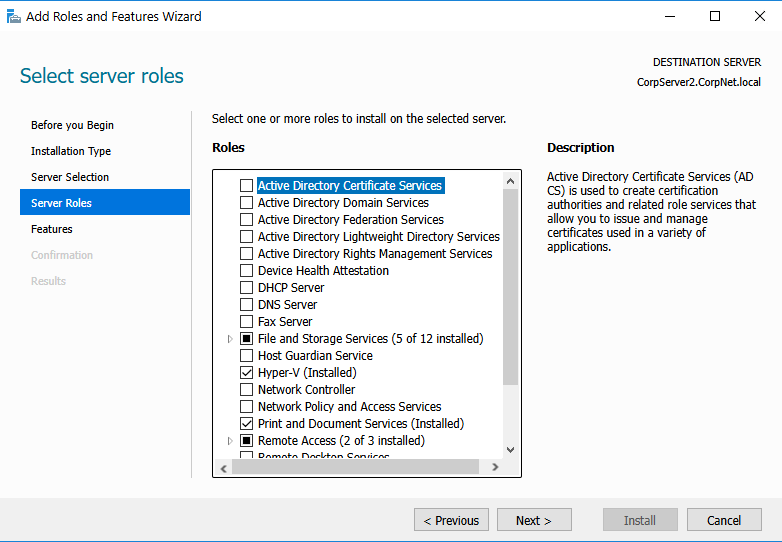
สรุปสั้นๆ ดังนี้
1.เลือกบทบาท (Roles): ติ๊กถูกหน้าชื่อบริการที่ต้องการติดตั้งลงในเซิร์ฟเวอร์
(เช่น DNS Server, DHCP Server หรือ Web Server)
2.ตรวจสอบสถานะ: สังเกตในรายการจะเห็นบางรายการขึ้นว่า (Installed) หมายถึงติดตั้งไปแล้ว หรือบางรายการมีแถบสีดำ
(เช่น File and Storage Services) หมายถึงมีการติดตั้งบางส่วนไว้แล้ว
3.ดูรายละเอียด: เมื่อคลิกที่ชื่อ Role ด้านขวาจะแสดงคำอธิบาย (Description) ว่าหน้าที่นั้นใช้ทำอะไร
4.ไปต่อ: เมื่อเลือก Role ที่ต้องการครบแล้ว ให้กดปุ่ม Next เพื่อไปตั้งค่า Feature ในหน้าถัดไป
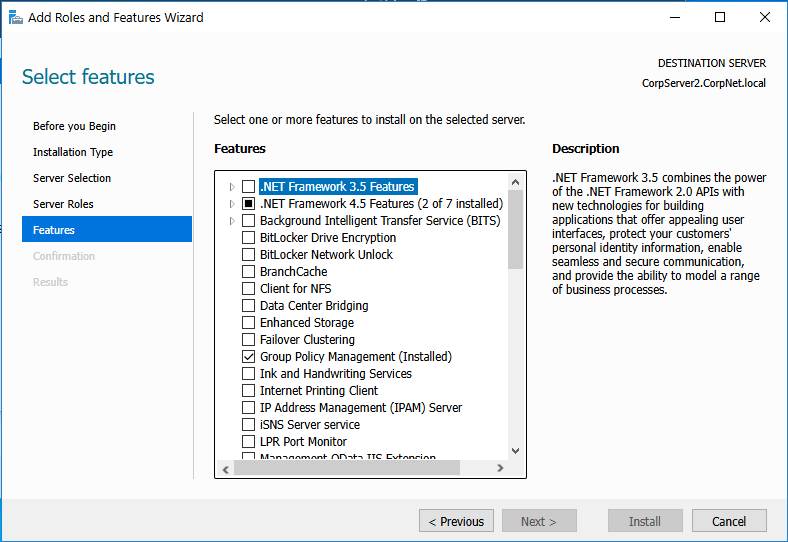
ภาพทั้งสองแสดงขั้นตอนต่อเนื่องในการปรับแต่งความสามารถของ Windows Server ผ่าน Add Roles and Features Wizard
สรุปสั้นๆ ได้ดังนี้
1.ภาพ Select server roles (LAB7.png)
ขั้นตอนนี้คือการเลือก “หน้าที่หลัก” (Roles) ให้กับเซิร์ฟเวอร์
เลือกบทบาท: ติ๊กเลือกบริการหลักที่ต้องการ เช่น DNS Server หรือ DHCP Server

สถานะการติดตั้ง: รายการที่มีเครื่องหมายถูกและระบุว่า (Installed) คือติดตั้งไปแล้ว เช่น Hyper-V และ

Print and Document Services
2.ภาพ Select features (LAB8.png)
ขั้นตอนนี้คือการเลือก “เครื่องมือเสริม” (Features) เพื่อสนับสนุนการทำงานของ Roles หรือตัวระบบปฏิบัติการเอง
เลือกฟีเจอร์: ติ๊กเลือกโปรแกรมเสริมหรือความสามารถเฉพาะทาง เช่น .NET Framework หรือ BitLocker

สถานะปัจจุบัน: ในภาพมีการติดตั้ง Group Policy Management ไว้เรียบร้อยแล้ว
ภาพเหล่านี้แสดงขั้นตอนการกำหนดค่าในหน้าต่าง Add Roles and Features Wizard ของ Windows Server สรุปสั้นๆ ดังนี้
-
เลือกบทบาท (Select server roles - LAB7.png)
เป็นขั้นตอนการเลือก "หน้าที่หลัก" ให้กับเซิร์ฟเวอร์

ในภาพมีการติดตั้งบทบาท Hyper-V และ Print and Document Services ไว้แล้ว

บทบาท Remote Access และ File and Storage Services มีการติดตั้งไว้แล้วบางส่วน
2.เลือกคุณสมบัติเสริม (Select features - LAB8.png)
เป็นการเลือก "ความสามารถเสริม" เพื่อสนับสนุนการทำงานของระบบ

ในภาพมีการติดตั้ง Group Policy Management ไว้เรียบร้อยแล้ว

มีการติดตั้งคุณสมบัติบางส่วนของ .NET Framework 4.5 ไว้แล้ว (2 จาก 7 รายการ)
-
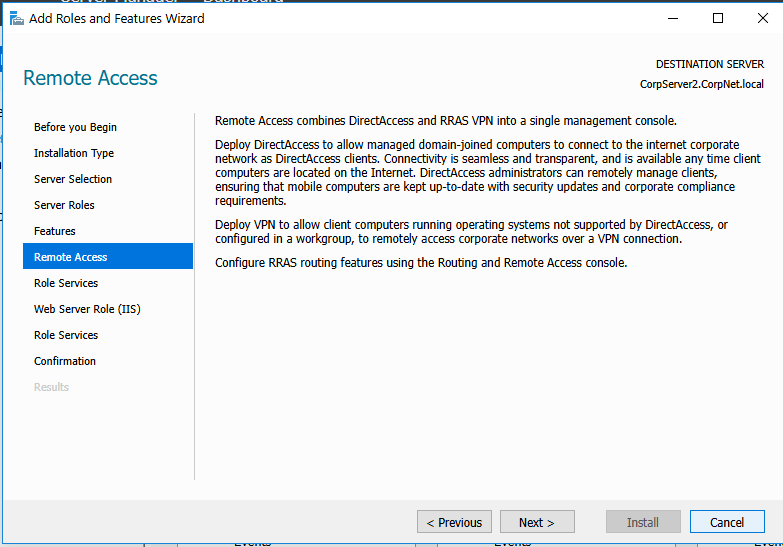
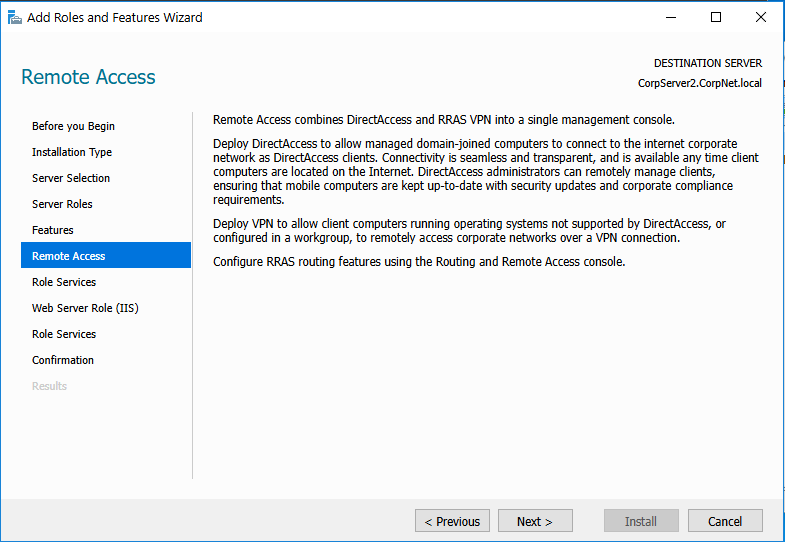
ข้อมูล Remote Access (LAB9.png)
-เป็นหน้าแสดงรายละเอียดของบทบาท Remote Access ที่ถูกเลือกไว้

-อธิบายว่าบริการนี้รวม DirectAccess และ VPN เข้าด้วยกัน เพื่อให้เครื่องลูกข่ายเชื่อมต่อเข้าเครือข่ายองค์กรได้จากระยะไกล

-ให้กดปุ่ม Next เพื่อเข้าไปเลือก Role Services เฉพาะเจาะจงในหน้าถัดไป
สรุปขั้นตอนจากภาพทั้งหมดในการตั้งค่า Remote Access บน Windows Server สั้นๆ ดังนี้
-
เลือกบทบาทและคุณสมบัติ (LAB7 & LAB8)
Select server roles: เลือกบทบาทหลักที่จะติดตั้ง ในที่นี้คือ Remote Access (ซึ่งในภาพมีการเลือกไว้แล้วบางส่วน) Select features: เลือกคุณสมบัติเสริมเพื่อสนับสนุนระบบ (เช่น Group Policy Management ที่ติดตั้งไว้แล้ว) -
เข้าสู่การตั้งค่า Remote Access (LAB9 & LAB10)
 Remote Access (Intro): หน้าอธิบายความสามารถของบริการ ซึ่งรวม DirectAccess (เชื่อมต่ออัตโนมัติ) และ VPN (เชื่อมต่อผ่านอุโมงค์ข้อมูล) เข้าด้วยกัน

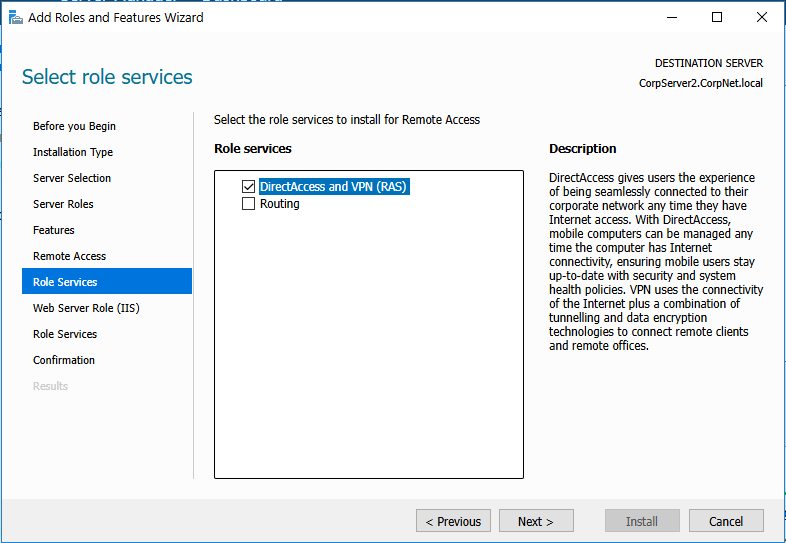
 Select role services: เลือกบริการย่อยภายใน Remote Access โดยในภาพเลือกติ๊กที่ DirectAccess and VPN (RAS)

 เพื่อเปิดใช้งานการเชื่อมต่อจากระยะไกลสำหรับเครื่อง Client
ภาพเหล่านี้แสดงลำดับขั้นตอนการติดตั้งและตั้งค่าบริการ Remote Access และ Web Server บน Windows Server สรุปสั้นๆ ดังนี้
1.เลือกบทบาทหลัก (LAB7): เลือกติดตั้งบทบาท Remote Access และ Web Server (IIS)
เพื่อเปิดใช้งานบริการจัดการการเชื่อมต่อและเว็บเซิร์ฟเวอร์
2.เลือกคุณสมบัติเสริม (LAB8): เลือก Features เพิ่มเติมที่จำเป็น เช่น Group Policy Management
เพื่อใช้ควบคุมนโยบายของระบบ
3.ตั้งค่า Remote Access (LAB9 & LAB10):
ดูรายละเอียดของบริการซึ่งรวมถึง DirectAccess และ VPN เข้าด้วยกัน

ในหน้า Role Services ให้ติ๊กเลือก DirectAccess and VPN (RAS) เพื่ออนุญาตให้เครื่อง Client เชื่อมต่อเครือข่ายองค์กรผ่านอินเทอร์เน็ตได้
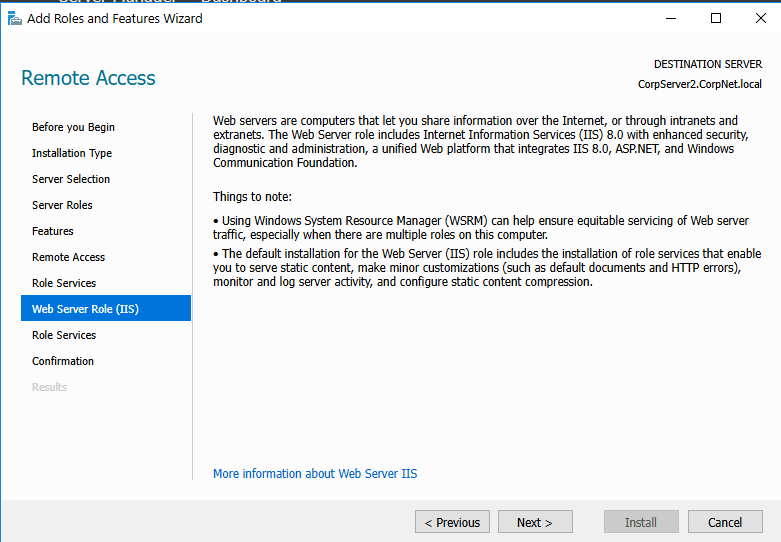
4.ตั้งค่า Web Server (IIS) (LAB11): เข้าสู่หน้าข้อมูลเบื้องต้นของ Web Server (IIS) ซึ่งอธิบายเกี่ยวกับ
การแชร์ข้อมูลผ่านอินเทอร์เน็ตและการรองรับ ASP.NET ก่อนจะไปเลือกบริการย่อยในหน้าถัดไป
-
เริ่มต้นและเลือกบทบาท/คุณสมบัติ (LAB12, LAB7, LAB8)
Before you begin: หน้าตรวจสอบความพร้อม เช่น รหัสผ่าน Administrator และการตั้งค่า IP Address Select server roles: เลือกหน้าที่หลักให้เซิร์ฟเวอร์ ในภาพมีการติดตั้ง Hyper-V และ Print and Document Services ไว้แล้ว Select features: เลือกความสามารถเสริม เช่น Group Policy Management ที่ติดตั้งไว้แล้ว -
ตั้งค่า Remote Access (LAB9, LAB10)
Remote Access Intro: อธิบายการทำงานของ DirectAccess และ VPN เพื่อการเชื่อมต่อจากภายนอก Select role services: เลือกบริการย่อย โดยในภาพเลือก DirectAccess and VPN (RAS) เพื่อเปิดใช้การเข้าถึงเครือข่ายระยะไกล -
ตั้งค่า Web Server (IIS) (LAB11)
 Web Server Role (IIS): หน้าอธิบายหน้าที่ของเว็บเซิร์ฟเวอร์ในการแชร์ข้อมูล และการรองรับ ASP.NET

 เพื่อเตรียมพร้อมสำหรับการตั้งค่าบริการย่อยของเว็บในขั้นตอนถัดไป
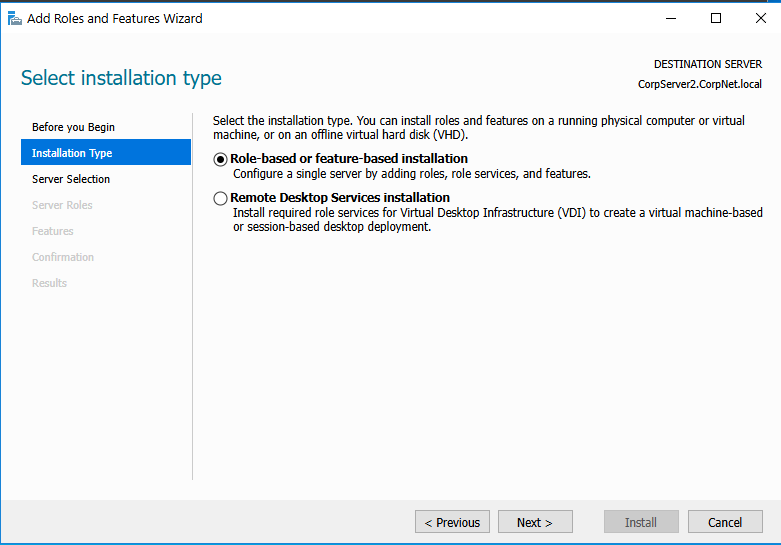
ภาพเหล่านี้แสดงขั้นตอนการเตรียมการและเลือกรูปแบบการติดตั้งใน Add Roles and Features Wizard สรุปสั้นๆ ดังนี้
1.การเตรียมความพร้อมและเลือกรูปแบบ (LAB12 & LAB13)
Before you begin: หน้าตรวจสอบเงื่อนไขก่อนเริ่ม เช่น บัญชี Admin ต้องมีรหัสผ่านที่คาดเดายาก

ตั้งค่า IP Address แบบ Static และอัปเดตระบบให้เป็นปัจจุบันแล้ว

Select installation type: เลือกรูปแบบการติดตั้ง โดยในภาพเลือก Role-based or feature-based installation

เพื่อติดตั้งบริการลงบนเครื่องเซิร์ฟเวอร์เดียว
-
การเลือกบริการหลักและส่วนเสริม (LAB7 & LAB8)
Select server roles: เลือกหน้าที่หลักให้เซิร์ฟเวอร์ (เช่น Hyper-V หรือ Print Services) Select features: เลือกความสามารถเสริมเพื่อสนับสนุนระบบ (เช่น Group Policy Management หรือ .NET Framework) -
การกำหนดค่าบริการเฉพาะทาง (LAB9, LAB10, LAB11)
Remote Access: ตั้งค่าบริการเชื่อมต่อจากระยะไกล โดยเลือก DirectAccess and VPN (RAS) เพื่อให้ผู้ใช้เข้าถึงเครือข่ายภายในผ่านอินเทอร์เน็ตได้

Web Server (IIS): หน้าเริ่มต้นสำหรับการตั้งค่าเซิร์ฟเวอร์ให้รองรับการรันเว็บไซต์และแอปพลิเคชัน
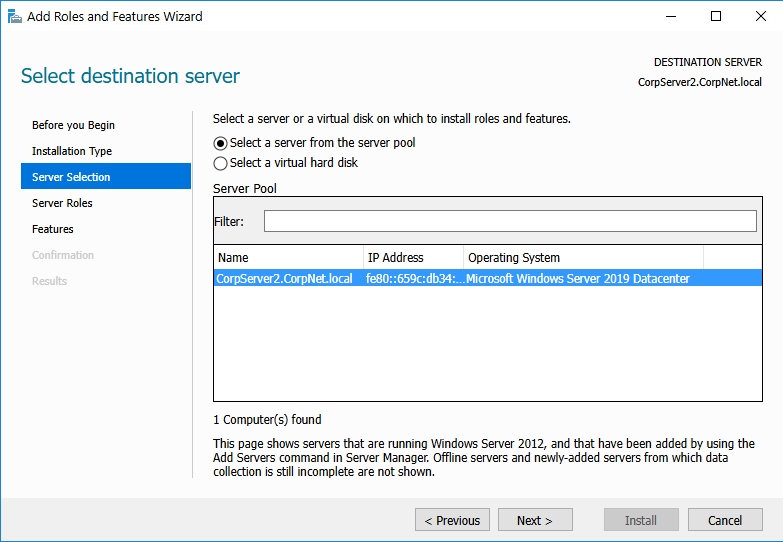
ภาพเหล่านี้แสดงขั้นตอนการกำหนดค่าในหน้าต่าง Add Roles and Features Wizard เพื่อเตรียมพร้อมเซิร์ฟเวอร์ สรุปขั้นตอนสั้นๆ ได้ดังนี้
-
การเตรียมตัวและเลือกเป้าหมาย (LAB12 - LAB14)
 Before you begin: ตรวจสอบความพร้อมเบื้องต้น เช่น รหัสผ่าน Admin, การตั้งค่า IP และการอัปเดตระบบ

 Installation Type: เลือกรูปแบบการติดตั้ง โดยเลือก Role-based or feature-based installation เพื่อติดตั้งลงบนเครื่องเดียว

 Server Selection: เลือกเซิร์ฟเวอร์ปลายทางจากรายการ (ในภาพคือ CorpServer2.CorpNet.local)
2.เลือกหน้าที่และส่วนเสริม (LAB7 - LAB8)
Server Roles: เลือกหน้าที่หลัก เช่น Remote Access หรือ Web Server (IIS)

Features: เลือกความสามารถเสริม เช่น Group Policy Management เพื่อช่วยในการบริหารจัดการ
-
ตั้งค่าบริการเฉพาะ (LAB9 - LAB11)
Remote Access: ดูรายละเอียดบริการ DirectAccess และ VPN แล้วเข้าไปเลือกบริการย่อยคือ DirectAccess and VPN (RAS)

Web Server (IIS): เข้าสู่หน้าข้อมูลเบื้องต้นของบริการเว็บเซิร์ฟเวอร์ เพื่อเตรียมตั้งค่าการใช้งานเว็บไซต์ในลำดับถัดไป
ภาพเหล่านี้แสดงขั้นตอนการกำหนดค่าใน Add Roles and Features Wizard
ตั้งแต่เริ่มต้นจนถึงการเลือกบทบาทเซิร์ฟเวอร์ สรุปสั้นๆ ดังนี้
-
การเตรียมความพร้อมและตั้งค่าเริ่มต้น (LAB12 - LAB14)
Before You Begin: หน้าตรวจสอบเงื่อนไขพื้นฐาน เช่น บัญชี Administrator ต้องมีรหัสผ่าน, ตั้งค่า Static IP และอัปเดต Windows เรียบร้อยแล้ว Installation Type: เลือกรูปแบบการติดตั้งเป็น Role-based or feature-based installation เพื่อติดตั้งลงบนเครื่องเดียว Server Selection: เลือกเซิร์ฟเวอร์เป้าหมายจากรายการ (ในภาพคือ CorpServer2.CorpNet.local) -
การเลือกบทบาทและคุณสมบัติ (LAB15, LAB7 - LAB11)
Server Roles: เลือกหน้าที่หลักที่จะติดตั้ง โดยในภาพล่าสุดมีการระบุว่า Hyper-V และ Print and Document Services ถูกติดตั้งไปแล้ว

Features: เลือกความสามารถเสริม เช่น Group Policy Management ที่ติดตั้งไว้แล้ว

Remote Access: ตั้งค่าบริการเชื่อมต่อระยะไกล โดยเลือกบริการย่อย DirectAccess and VPN (RAS)

Web Server (IIS): หน้าอธิบายหน้าที่ของเว็บเซิร์ฟเวอร์เบื้องต้นก่อนไปเลือกบริการย่อย
ภาพเหล่านี้แสดงกระบวนการเริ่มต้นและการตั้งค่าใน Add Roles and Features Wizard บน Windows Server 2019 สรุปขั้นตอนสั้นๆ ดังนี้
-
ตรวจสอบและเลือกประเภทการติดตั้ง (LAB12 - LAB13)
Before You Begin: ตรวจสอบความพร้อมเบื้องต้น เช่น รหัสผ่าน Admin ต้องแข็งแกร่ง และตั้งค่า Static IP เรียบร้อยแล้ว Installation Type: เลือก Role-based or feature-based installation เพื่อติดตั้งบริการลงบนเซิร์ฟเวอร์เครื่องเดียว -
เลือกเซิร์ฟเวอร์และบทบาท (LAB14 - LAB15)
Server Selection: เลือกเซิร์ฟเวอร์เป้าหมายจาก Server Pool (ในภาพคือ CorpServer2.CorpNet.local) Server Roles: เลือกบทบาทที่ต้องการ โดยในภาพมีบทบาทที่ติดตั้งไปแล้ว เช่น Hyper-V และ Print and Document Services -
รายละเอียดบริการ Remote Access (LAB16)
Remote Access Intro: หน้าสรุปข้อมูลของบริการเชื่อมต่อระยะไกล ซึ่งประกอบด้วย DirectAccess

(เชื่อมต่ออัตโนมัติสำหรับคอมพิวเตอร์ใน Domain) และ VPN (สำหรับคอมพิวเตอร์ทั่วไป)
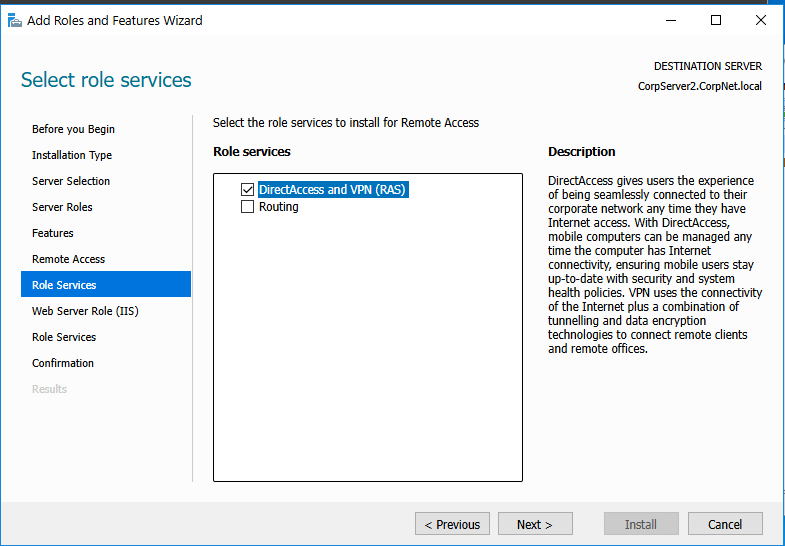
ภาพเหล่านี้แสดงขั้นตอนการกำหนดค่าในหน้าต่าง Select role services
สำหรับบริการ Remote Access บน Windows Server ครับ สรุปสั้นๆ ดังนี้
1.เลือกบริการย่อย (Role Services): ในหน้าจอนี้เป็นการเลือกฟังก์ชันเฉพาะภายใต้ Remote Access โดยผู้ใช้ได้ติ๊กเลือก “DirectAccess and VPN (RAS)”
2.วัตถุประสงค์: การเลือกส่วนนี้จะช่วยให้เครื่องคอมพิวเตอร์ Client สามารถเชื่อมต่อเข้ากับเครือข่ายภายในขององค์กรผ่านอินเทอร์เน็ตได้
3.ไม่ว่าจะผ่านระบบอัตโนมัติ (DirectAccess) หรือการเชื่อมต่อแบบอุโมงค์ปลอดภัย (VPN)
คำอธิบายเพิ่มเติม: บริการนี้จะช่วยบริหารจัดการนโยบายความปลอดภัยและตรวจสอบสุขภาพของเครื่องที่เชื่อมต่อเข้ามาจากระยะไกลได้ตลอดเวลา
4.ไปต่อ: เมื่อเลือกเสร็จแล้วให้กดปุ่ม Next เพื่อไปตั้งค่าในส่วนของ Web Server (IIS) ต่อไปครับ
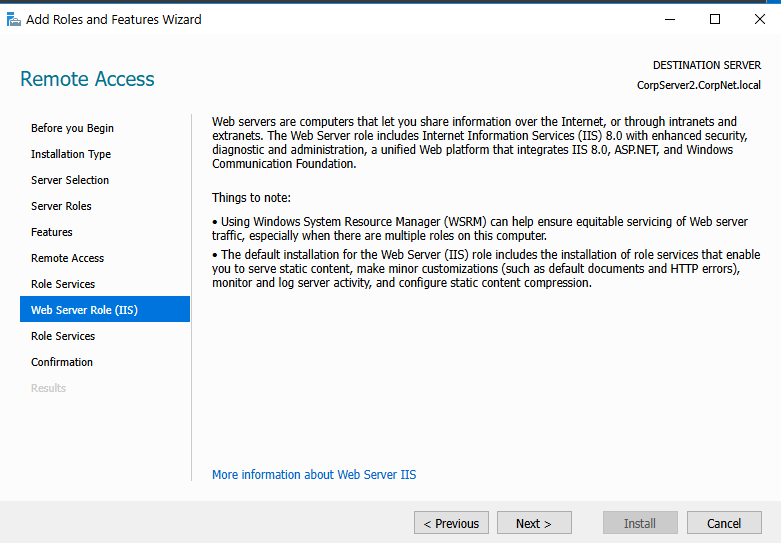
ภาพเหล่านี้แสดงขั้นตอนการกำหนดค่าในหน้าต่าง Web Server Role (IIS) ภายในตัวช่วยติดตั้งของ Windows Server ครับ สรุปสั้นๆ
1.ข้อมูลเบื้องต้นของ IIS: หน้าจอนี้อธิบายว่า Web Server (IIS)
คือแพลตฟอร์มสำหรับแชร์ข้อมูลผ่านอินเทอร์เน็ตหรือเครือข่ายภายใน รองรับการทำงานร่วมกับ ASP.NET และมีความปลอดภัยสูง
2.ข้อควรทราบ (Things to note):
การใช้ Windows System Resource Manager (WSRM) จะช่วยจัดการทรัพยากรให้คุ้มค่าเมื่อมีการรันหลาย Role บนเครื่องเดียว

การติดตั้งค่าเริ่มต้นจะรวมบริการย่อยที่จำเป็นสำหรับแสดงเนื้อหาเว็บไซต์พื้นฐานและการจัดเก็บ Log ไว้ให้แล้ว
4.ไปต่อ: เมื่ออ่านรายละเอียดและทำความเข้าใจแล้ว ให้กดปุ่ม Next เพื่อเข้าไปเลือกบริการย่อย (Role Services) เฉพาะทางของเว็บเซิร์ฟเวอร์ในหน้าถัดไปครับ
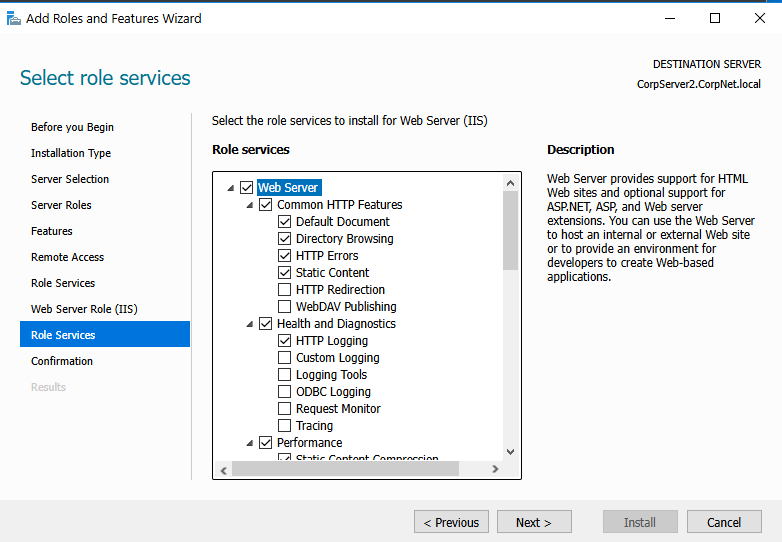
ภาพนี้คือหน้าต่าง "Select role services" สำหรับการตั้งค่า Web Server (IIS) สรุปขั้นตอนสั้นๆ ดังนี้

เลือกบริการย่อยของเว็บ (Role Services): เป็นการระบุคุณสมบัติเฉพาะที่ต้องการให้เว็บไซต์ใช้งานได้

Common HTTP Features: ติ๊กเลือกฟังก์ชันพื้นฐาน เช่น Default Document (หน้าแรกของเว็บ), Directory Browsing
(การดูรายชื่อไฟล์), และ Static Content (สำหรับแสดงไฟล์รูปภาพหรือ HTML ปกติ)

Health and Diagnostics: เลือก HTTP Logging เพื่อให้ระบบบันทึกประวัติการเข้าใช้งานเว็บสำหรับตรวจสอบย้อนหลัง

วัตถุประสงค์: เพื่อเตรียมสภาพแวดล้อมให้เซิร์ฟเวอร์สามารถรันเว็บไซต์ หรือแอปพลิเคชันอย่าง ASP.NET ได้อย่างสมบูรณ์
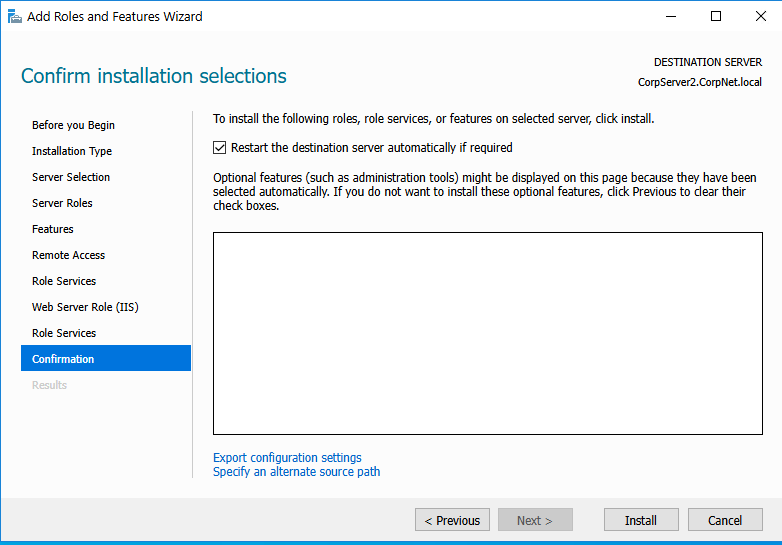
ภาพนี้คือหน้าต่าง “Confirm installation selections” ซึ่งเป็นขั้นตอนสุดท้ายก่อนเริ่มการติดตั้งจริง สรุปได้ดังนี้
ตรวจสอบความถูกต้อง: เป็นหน้าสำหรับรีวิวรายการ Roles และ Features ทั้งหมดที่คุณเลือกไว้ในขั้นตอนก่อนหน้าเพื่อให้แน่ใจว่าถูกต้อง

ตั้งค่าการ Restart: มีการติ๊กเลือก "Restart the destination server automatically if required"
เพื่ออนุญาตให้ระบบรีสตาร์ทเครื่องเองโดยอัตโนมัติหากจำเป็นหลังจากติดตั้งเสร็จ

เริ่มการติดตั้ง: เมื่อตรวจสอบทุกอย่างเรียบร้อยแล้ว ให้กดปุ่ม Install เพื่อเริ่มกระบวนการติดตั้งลงบนเซิร์ฟเวอร์ครับ
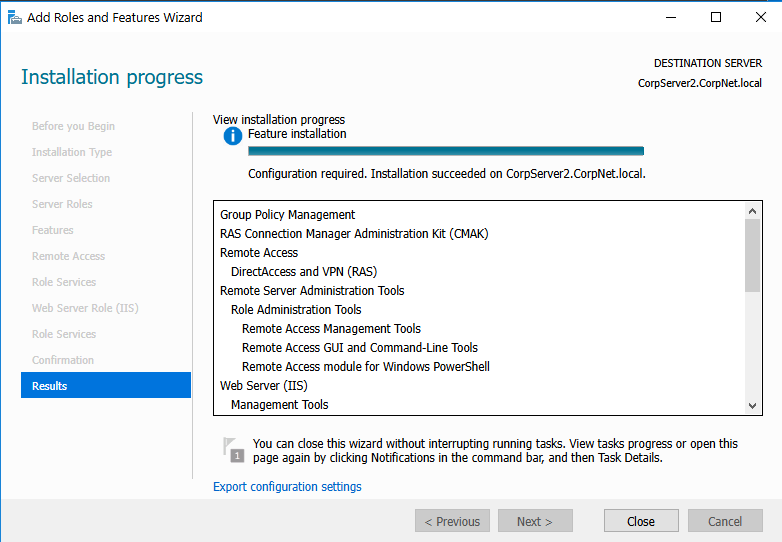
ภาพนี้คือหน้าจอ “Installation progress” ซึ่งเป็นขั้นตอนสุดท้ายที่แสดงผลการติดตั้งครับ สรุปสั้นๆ ดังนี้:
สถานะการติดตั้ง: แถบสถานะด้านบนแสดงว่าการติดตั้งเสร็จสมบูรณ์แล้ว โดยระบุว่า "Installation succeeded" บนเซิร์ฟเวอร์เป้าหมาย

สรุปรายการที่ติดตั้ง: ช่องตรงกลางแสดงรายการ Roles และ Features ทั้งหมดที่เพิ่งติดตั้งเสร็จ เช่น Group Policy Management, Remote Access (DirectAccess and VPN) และ Web Server (IIS)

การดำเนินการต่อ: ระบบแจ้งว่าสามารถปิดหน้าต่างนี้ได้เลย (Close) โดยที่งานการตั้งค่าที่เหลือจะยังคงทำงานอยู่เบื้องหลัง

ข้อควรระวัง: สังเกตข้อความ "Configuration required" หมายถึงบางบริการ (เช่น Remote Access) อาจต้องมีการเข้าไปตั้งค่าเพิ่มเติม (Post-deployment configuration) ก่อนจึงจะใช้งานได้สมบูรณ์ครับ
สรุปการทำ LAB Manage Certificates
-
การเตรียมระบบและเลือกเป้าหมาย
-
การเลือก Role และ Feature ที่เกี่ยวข้อง
-
ตรวจสอบและยืนยันการติดตั้ง